联系电话:189 1137 7978用数字化推动组织进步,做客户长期信赖的朋友!
YonSuite总账科目表设置操作流程
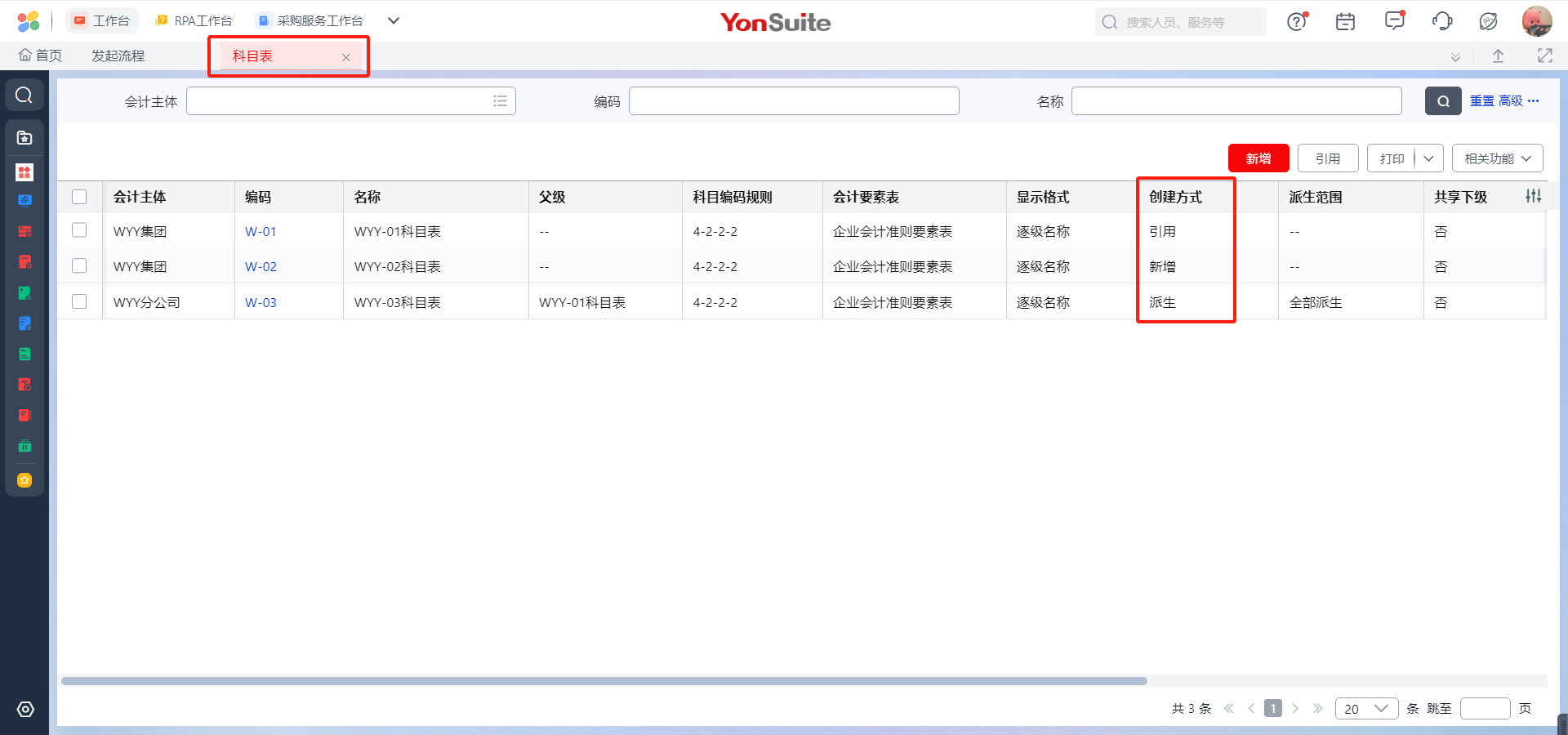
科目表是会计科目档案的集合,不同科目表的科目编码规则、会计要素表不同。科目表由不同的账簿进行引用,在不同账簿的会计主体中进行分配,从而产生出各会计主体下账簿的会计科目。
针对该场景,YonSuite系统支持以下三种方式设置:
1、引用YonSuite系统预置的科目表;2、新增科目表;3、管控派生科目表
注:三种设置方式区别如下:
1、引用YonSuite系统根据不同会计准则预制的科目表,用户可以在此基础上进行完善和维护。
2、新增科目表可以自定义各级会计科目,新增后会计科目处无数据,会计科目需要自行新增。
3、管控派生可以将当前科目表及明细科目,生成一套子科目表分配给下级会计主体。
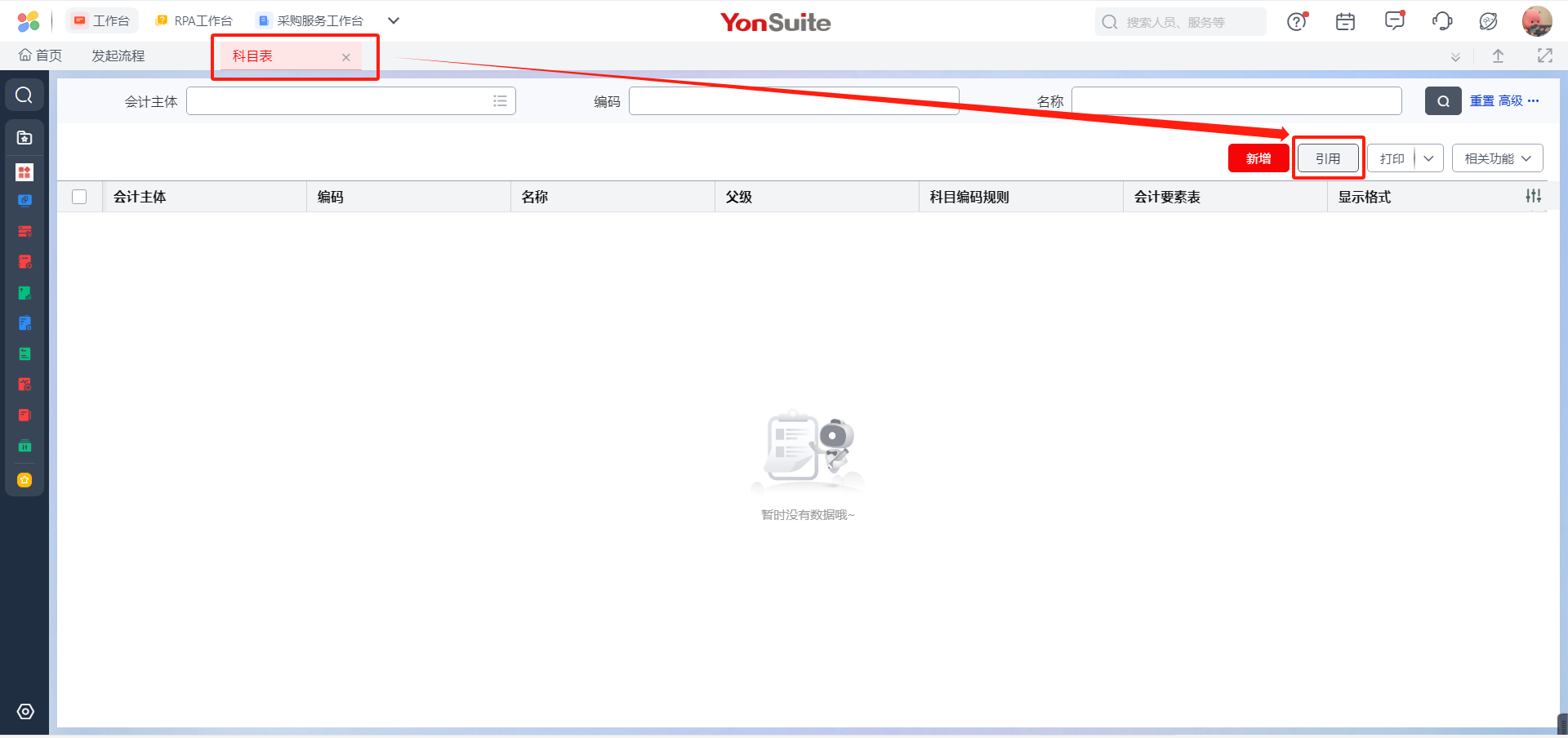
Step1:设置不同会计准则预制的的科目表,可以进入【科目表】节点,点击<引用>按钮
Step2:选择会计主体和引用预置科目表,输入编码名称后,点击<保存>即可
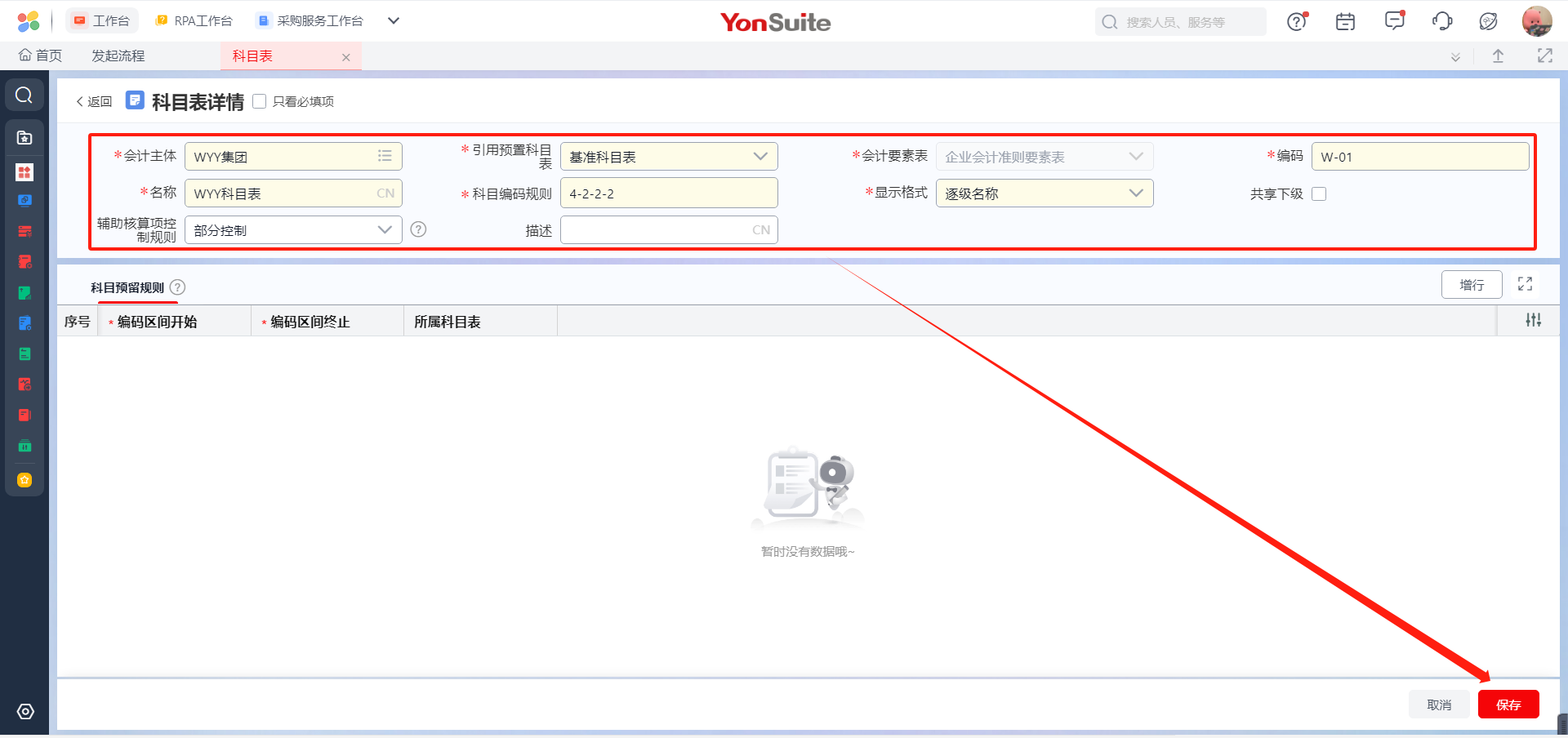
注:YonSuite系统预置了6种会计要素表:IFRS科目表、民间非营利组织会计科目表、小企业科目表、专合社科目表、基准科目表、村集体科目表,选择后YonSuite系统根据不同会计准则预置会计科目。
企业大部分选择基准科目表和小企业科目表,基准科目表对应系统的企业会计准则要素表;小企业科目表对应系统的小企业会计要素表。
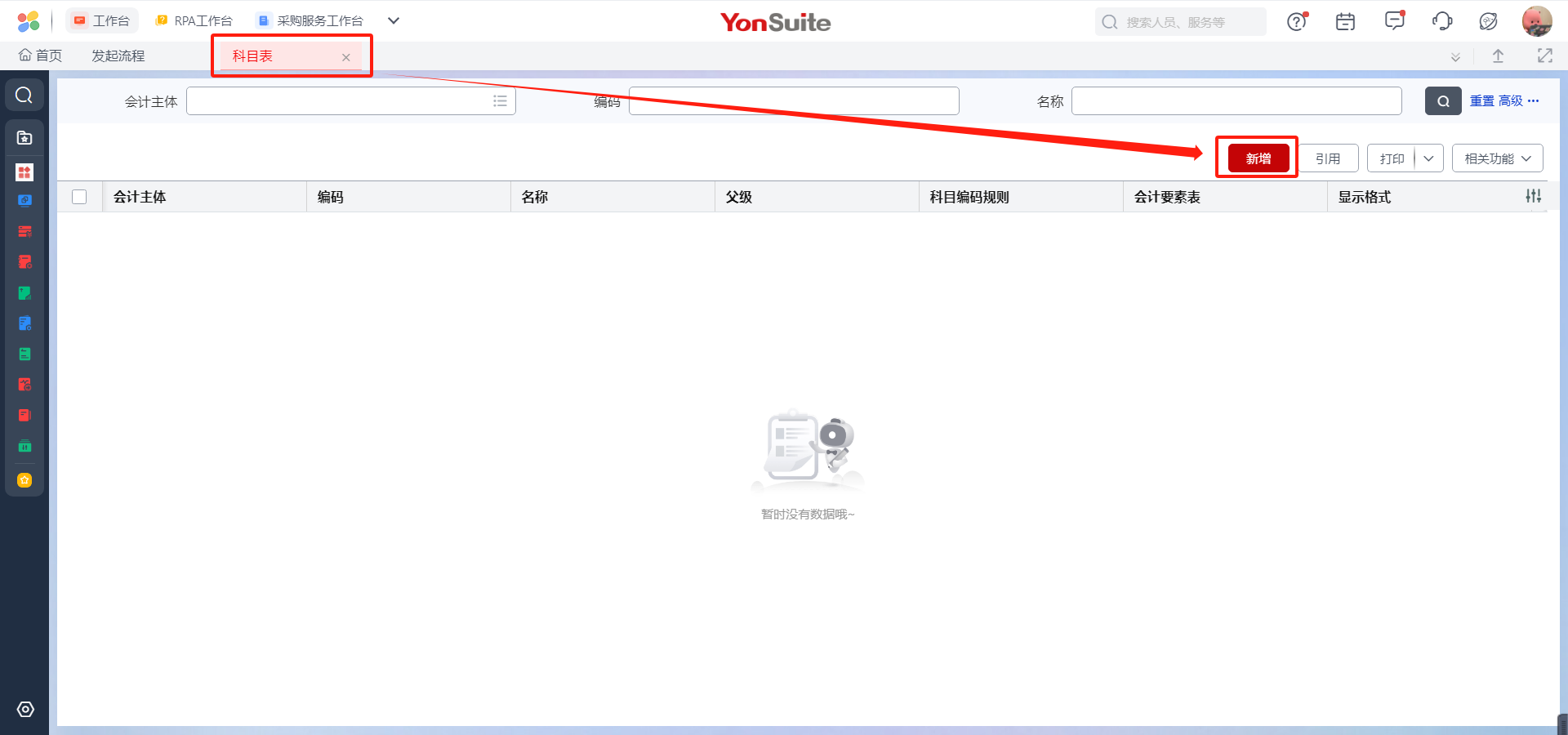
Step1:设置企业自定义的的科目表,可以进入【科目表】节点,点击<新增>按钮
Step2:选择会计主体和会计要素表,输入编码、名称后,点击<保存>即可
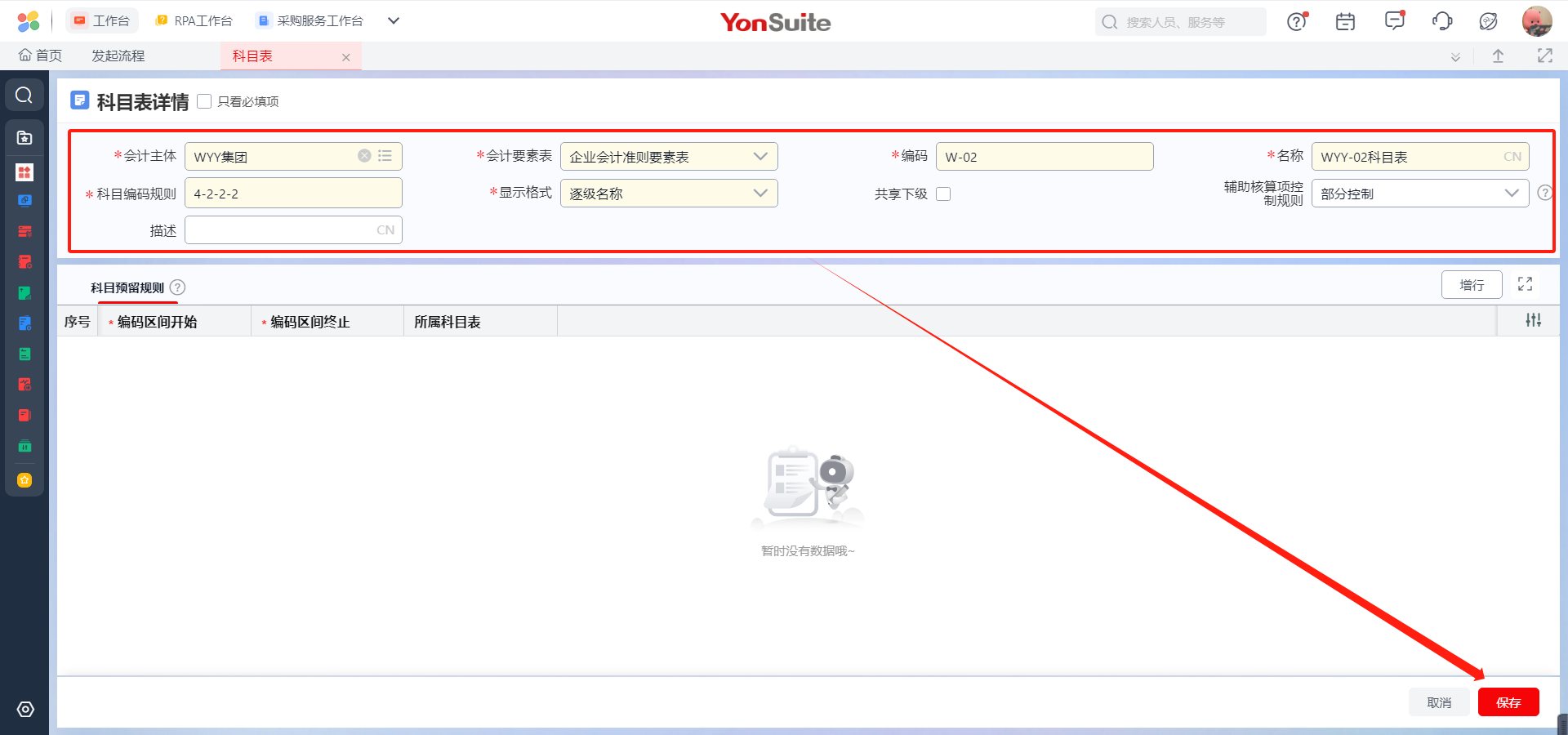
注:系统预置了6种会计要素表:IFRS会计准则要素表、企业会计准则要素表、专合社会计要素表、村集体会计要素表、小企业会计要素表、民间非营利组织会计要素表,选择后系统根据不同会计要素表预置会计要素。
Step1:设置科目表的管控派生,在【科目表】节点,选择科目表,点击<管控派生>
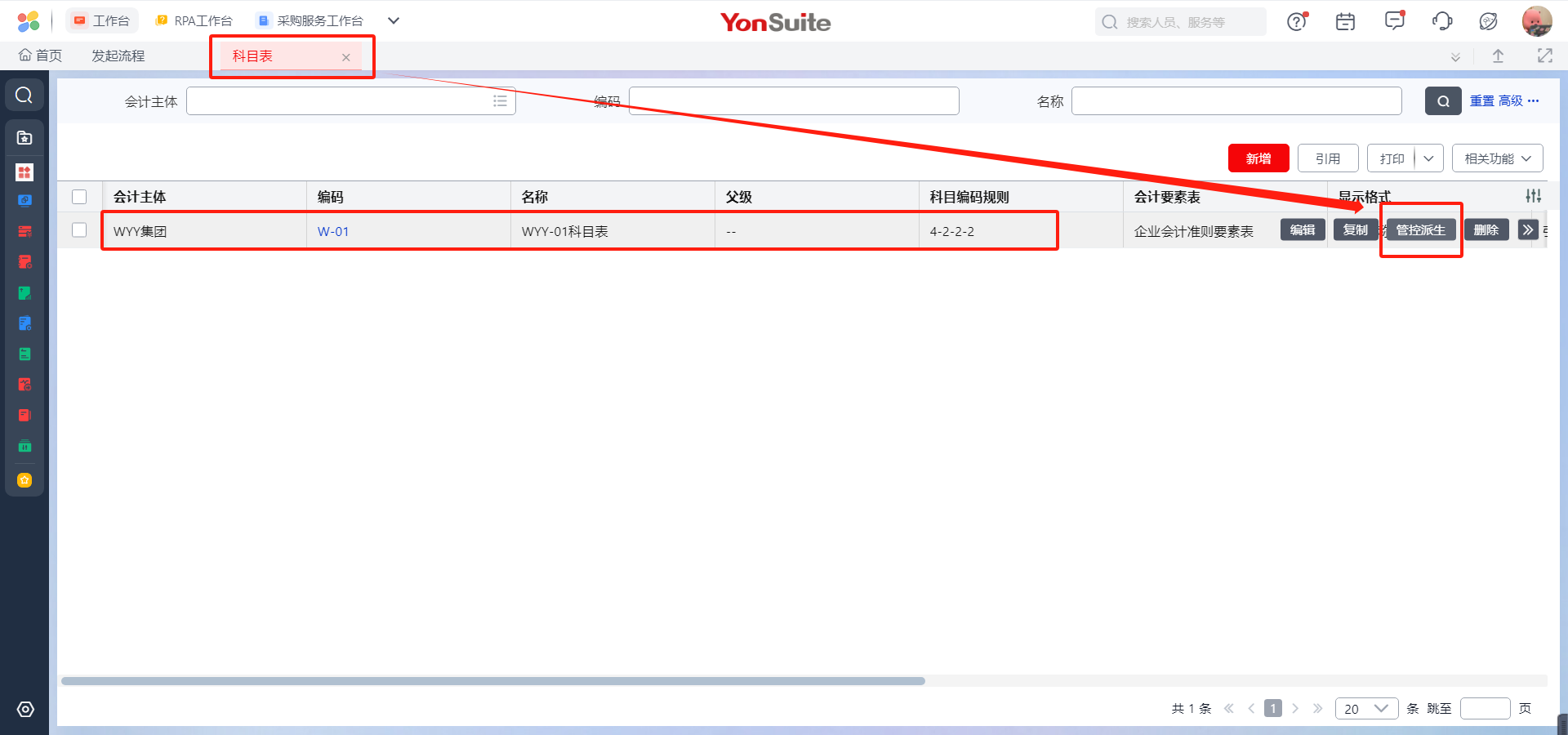
Step2:进入管控派生方案界面,进行管控派生方案创建,创建后点击<保存>
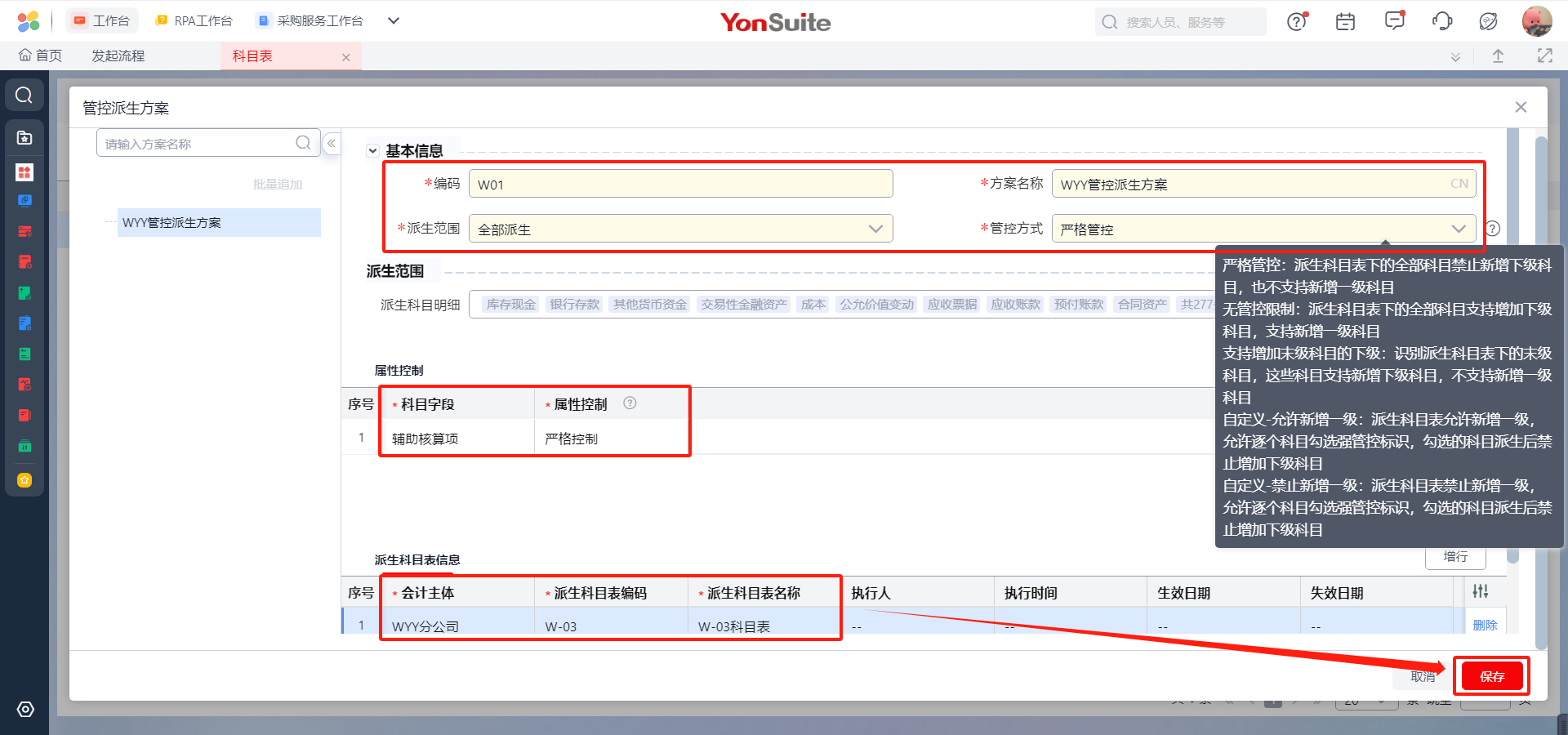
注:YonSuite系统支持全部派生和部分派生两种派生方式。支持四种管控方式:严格管控、允许末级科目添加下级、无管控限制、自定义管控。(管控方式仅在派生范围内生效)
Step3:点击<派生>按钮,生成对应的子级科目表。
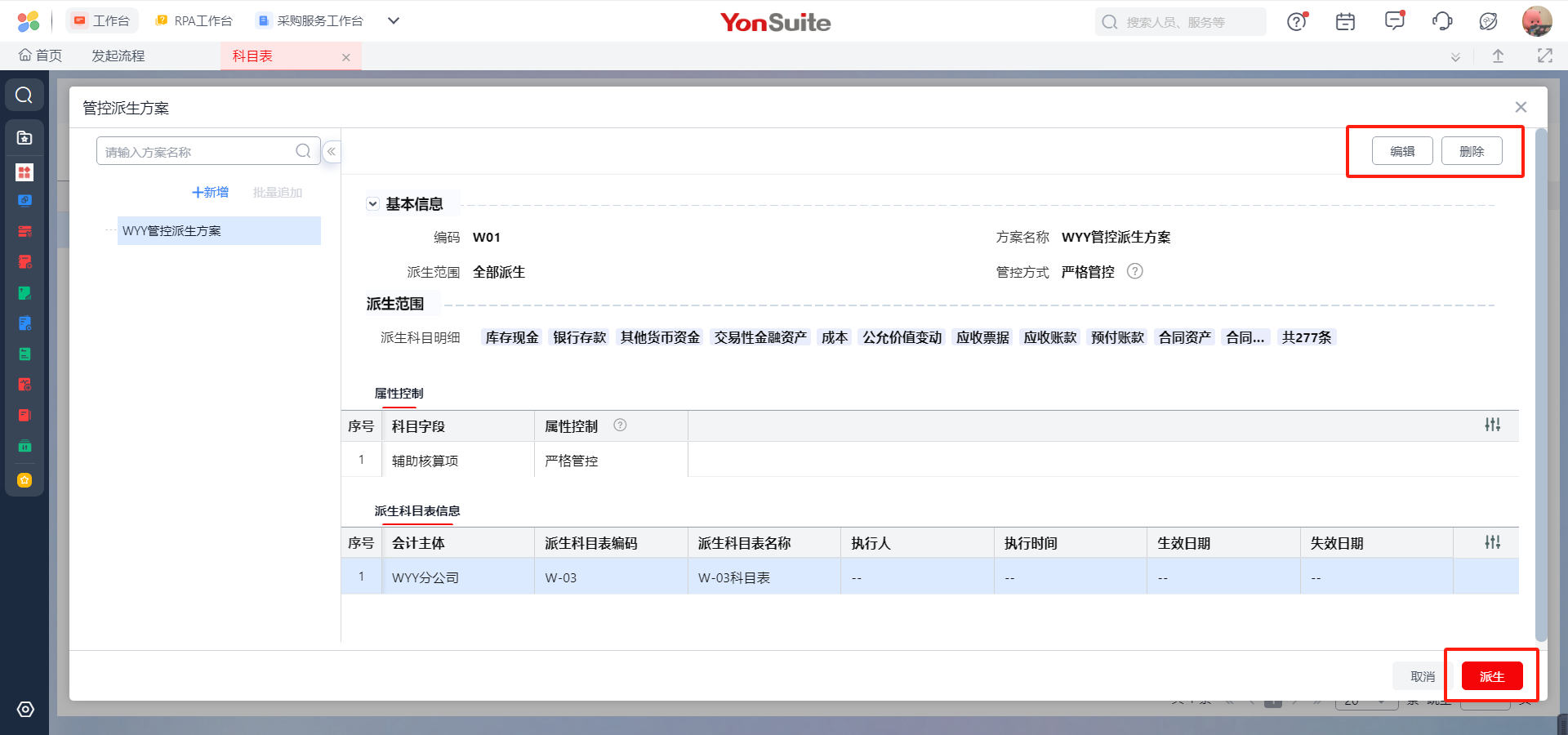
注:该方案可<编辑>、<删除>。实际操作中,可将集团总部设置一个父级科目表,下级公司统一使用一套科目表。也可根据不同会计主体的业务范围,分别派生科目表,供不同会计主体使用。
拓展:管控派生方案还支持“自定义管控”,即针对具体会计科目设置管控,来达到控制子科目表中是否增加一级科目和这些科目是否允许增加下级。
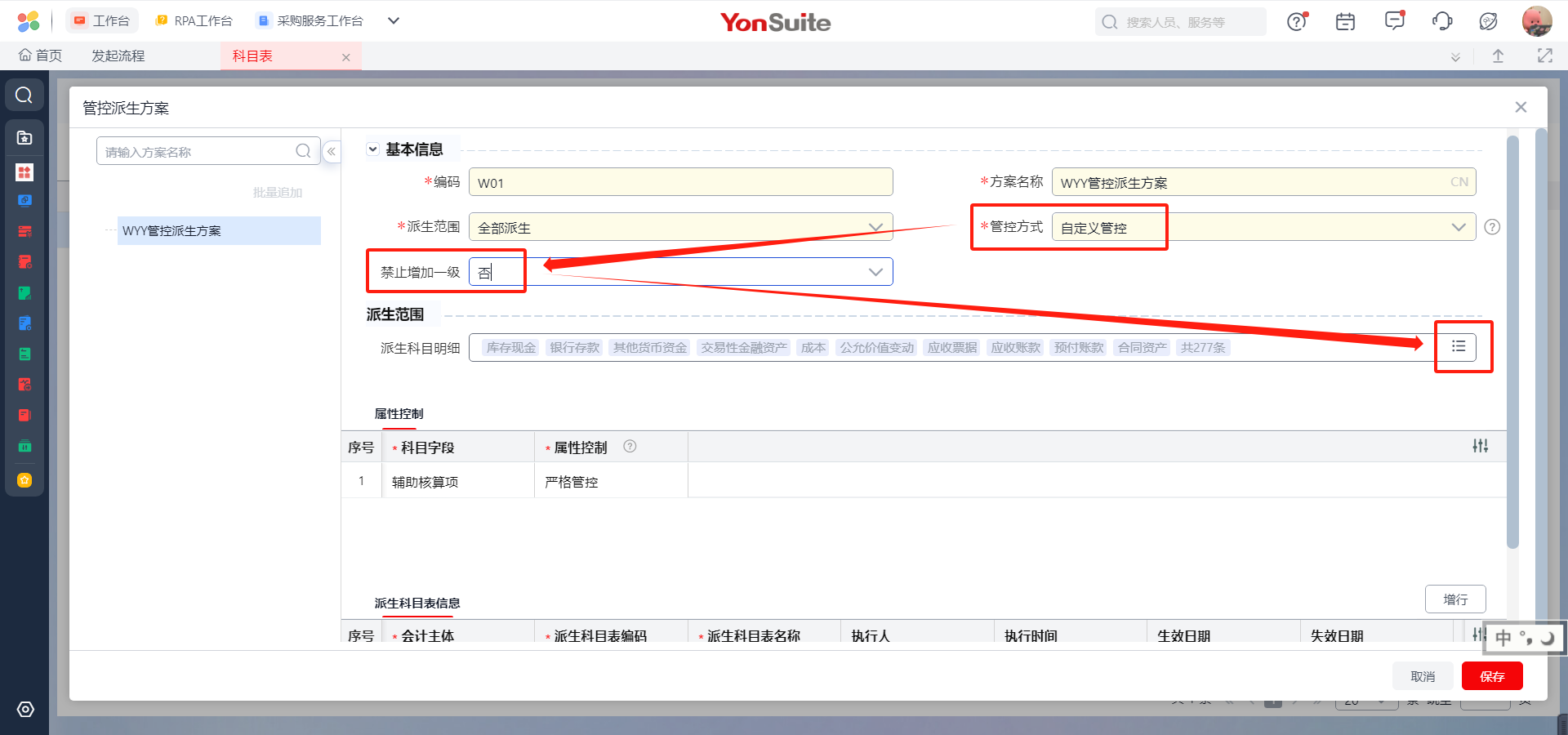
Step:管控方式选择“自定义管控”后,可选择是否“禁止增加一级”,再设置派生科目明细。
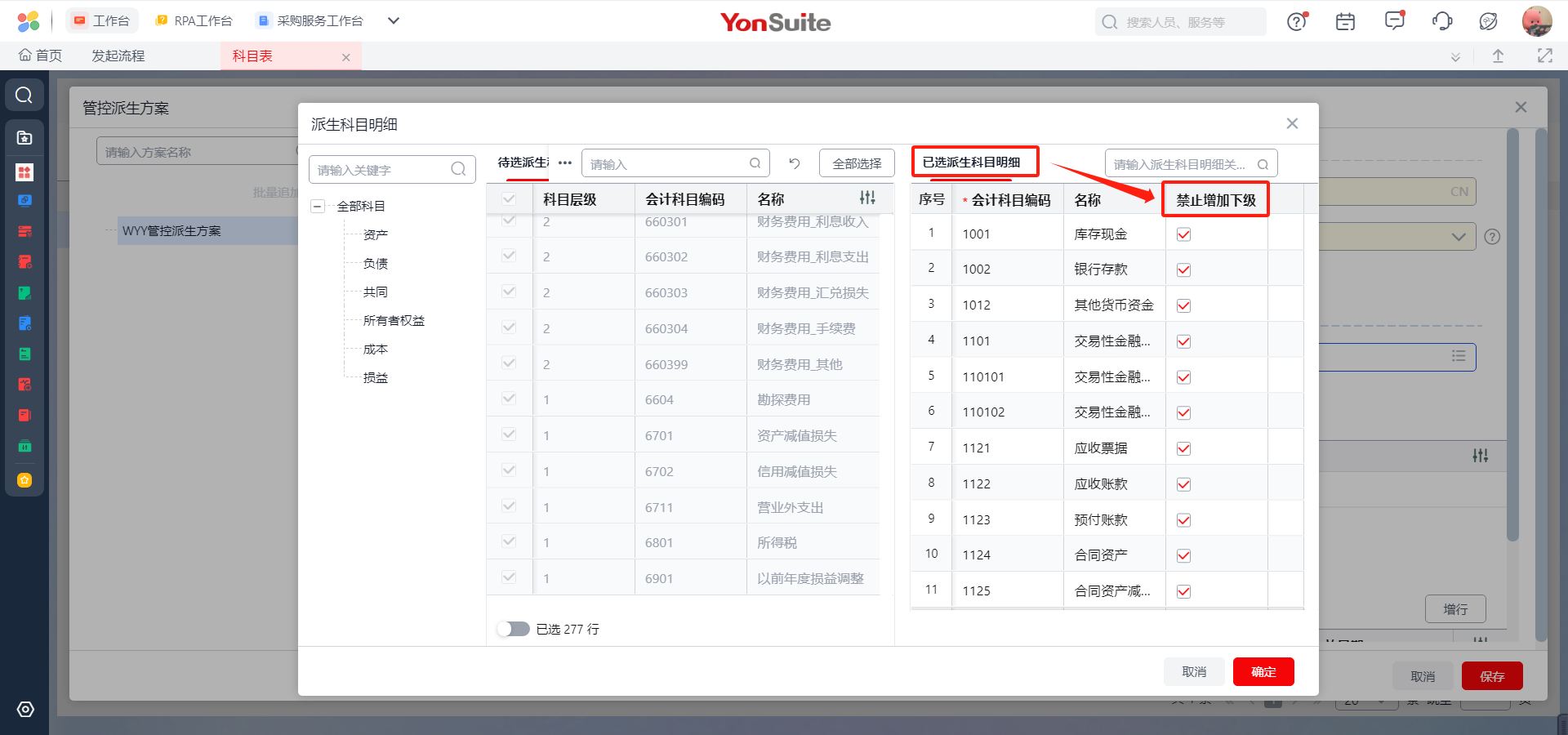
进入派生科目明细后,可以对具体科目是否允许增加下级进行管控。勾选后,该方案派生的科目表,将对全部科目进行派生,但派生科目明细中勾选的科目不可新增下级科目。